스마트폰 문서 스캔, 앱 없이 되는 기능입니다
계약서, 영수증, 메모 종이처럼
보관해야 할 문서가 갑자기 필요할 때가 있습니다.
그런데 집에 스캐너가 없으면
그냥 카메라로 찍어두는 경우가 많죠.
저도 예전엔 그렇게 했는데
나중에 다시 보면 글자가 흐리거나, 그림자가 지거나, 삐뚤어져서 제대로 쓰기 어려웠습니다.
특히 제출용 파일이 필요할 때는
다시 찍어야 해서 더 번거로웠습니다.
👉 그런데 알고 보니 스마트폰 안에 이미 훨씬 편한 기능이 들어 있었습니다.

📌 한줄 핵심 먼저
👉 스마트폰 기본 기능만으로 문서를 스캔하고 PDF로 저장할 수 있습니다.
📌 왜 그냥 사진 촬영보다 좋은가?
문서를 일반 사진으로 찍으면
배경까지 함께 찍히고, 각도가 틀어지기 쉽습니다.
하지만 문서 스캔 기능은
✔ 종이 테두리 자동 인식
✔ 밝기 자동 보정
✔ 글자 선명도 개선
✔ PDF 저장 가능
✔ 여러 장 한 번에 묶기 가능
👉 단순 촬영보다 훨씬 실용적입니다.
✅ 방법 1: 아이폰에서 문서 스캔하기
👉 메모 앱 실행 → 새 메모 → 카메라 아이콘 → 문서 스캔
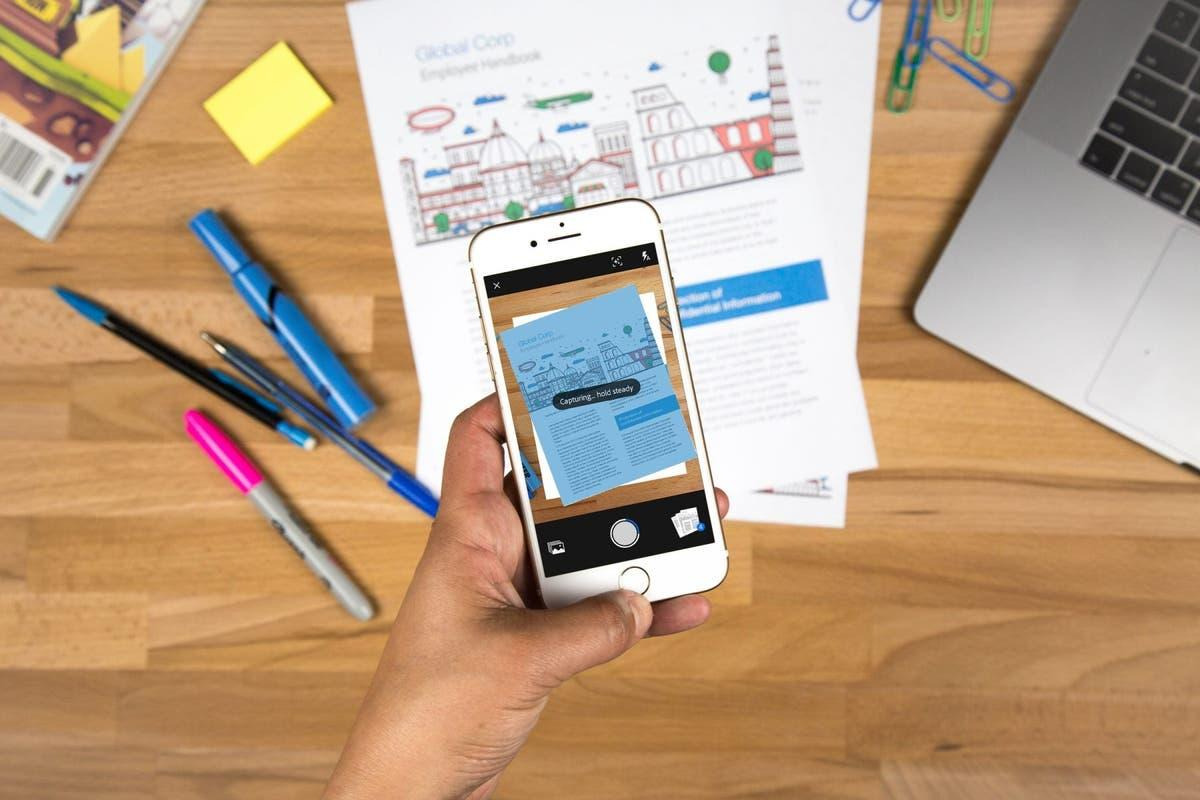
이후 종이를 비추면
✔ 자동으로 테두리 인식
✔ 스캔 완료 후 저장
✔ 바로 공유 가능
👉 별도 앱 설치가 필요 없습니다.
✅ 방법 2: 안드로이드에서 문서 스캔하기
기종마다 조금 다르지만 보통 아래 방식으로 가능합니다.
방법 A
👉 Google Drive 실행 → + 버튼 → 스캔
방법 B
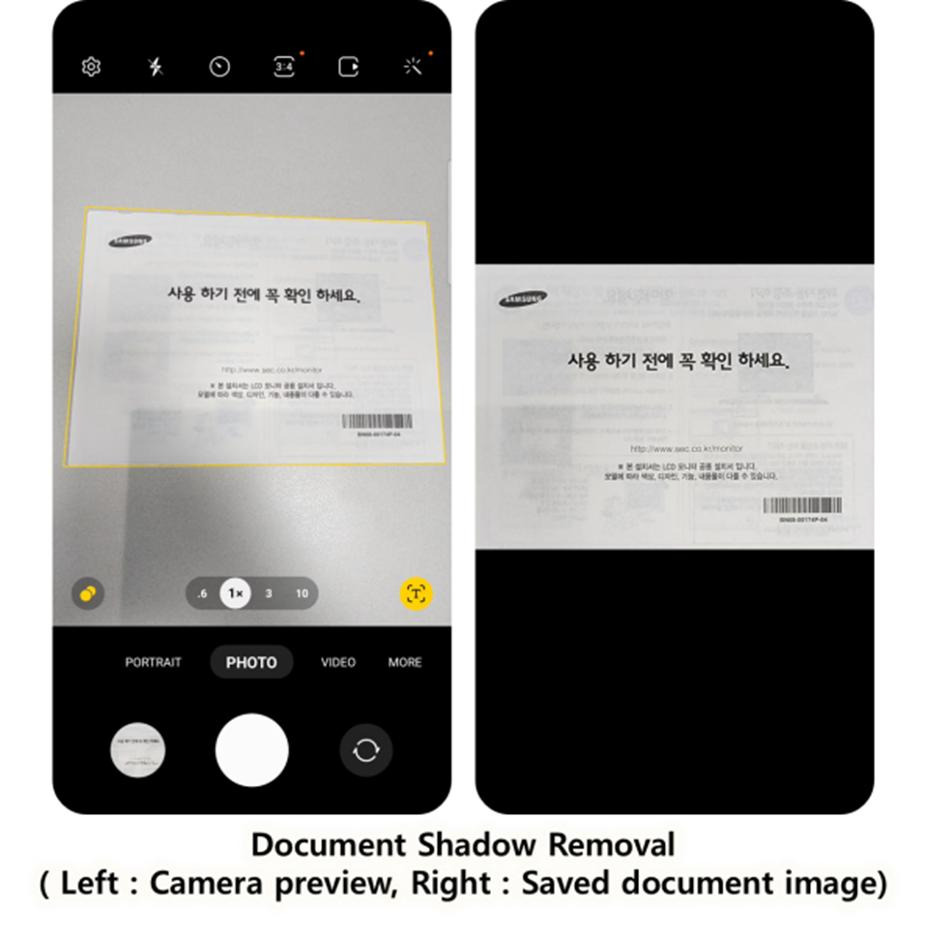
👉 기본 카메라 앱 → 문서 / 스캔 모드
방법 C
👉 제조사 기본 메모 앱 활용
✔ 삼성 / LG / 기타 제조사마다 메뉴 이름만 다를 수 있습니다.
✅ 방법 3: 이런 상황에서 특히 유용합니다
✔ 계약서 보관
✔ 병원 영수증 제출
✔ 세금 / 비용 처리 자료 보관
✔ 필기 노트 정리
✔ 자격증 / 서류 PDF 전송
✔ 신분증 사본 제출용
👉 한 번 알면 생각보다 자주 쓰게 됩니다.
✅ 방법 4: 더 깔끔하게 스캔하는 팁
문서를 잘 스캔하려면 촬영 환경도 중요합니다.
✔ 밝은 곳에서 촬영하기
✔ 그림자 생기지 않게 하기
✔ 종이를 평평하게 놓기
✔ 너무 가까이 붙지 않기
👉 이 네 가지만 지켜도 결과물이 훨씬 좋아집니다.
✅ 방법 5: PDF 저장 후 활용 팁
스캔한 파일은 단순 저장으로 끝나지 않습니다.
✔ 이메일 첨부
✔ 카카오톡 전송
✔ 클라우드 백업
✔ 프린트 출력
✔ 다시 열람 및 검색
👉 종이 문서를 디지털 파일로 바꾸는 첫 단계입니다.
✅ 방법 6: 글자 추출(OCR)도 가능한 경우가 있습니다
일부 앱이나 기기에서는
스캔한 문서 속 글자를 텍스트로 추출할 수 있습니다.
예:
✔ 주소 복사
✔ 계좌번호 복사
✔ 메모 내용 붙여넣기
👉 업무 효율이 크게 올라갑니다.
📌 ⚠️ 기종 안내
✔ 아이폰 = 메모 앱 활용이 가장 쉬움
✔ 안드로이드 = Drive / 카메라 / 기본 앱 활용
👉 메뉴 위치는 달라도 기능 개념은 같습니다.

📌 마지막 정리
문서를 보관하려고
무조건 스캐너를 찾을 필요는 없습니다.
👉 지금 쓰는 스마트폰만으로도 스캔 + PDF 저장 + 공유까지 가능합니다.
한 번 알아두면
회사, 학교, 집 어디서든 바로 쓸 수 있는 실전 기능입니다.
👉 모르고 지나치기엔 꽤 유용한 기능입니다.


